
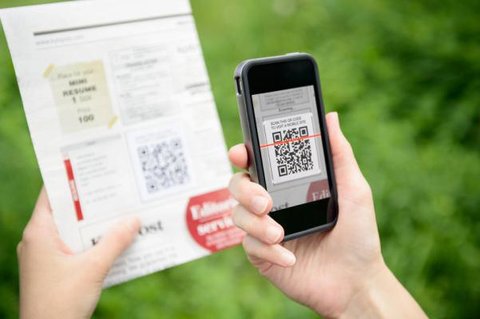
به گزارش خبرگزاری ایمنا، یکی از راه های انتقال و دریافت دادهها استفاده از کدهای QR است. با اسکن کد QR توسط گوشی، کاربر میتواند به صفحه یک وبسایت، یک اپلیکیشن، اطلاعات تماس، اطلاعات موجود روی بلیط و یا هر نوع دادهای که کدهای QR برای نمایش آن طراحی شدهاند، دسترسی پیدا کند. امروزه کسب و کارهای زیادی از کدهای QR برای تبلیغات، اطلاعات تماس یا منوهای غذایی رستوران خود استفاده میکنند. برای دسترسی به اطلاعات درون این کدها به یک اسکنر کد QR نیاز است.
روش کلی اسکن بارکد در گوشی های اندروید
چنانچه سیستم عامل گوشیتان Android 9 و یا بالاتر است به صورت خودکار قادر به اسکن این کدها هستید. صرف نظر از مدل گوشی شما، عموم گوشیهای اندرویدی قابلیت اسکن بارکد را در قابلیتهای نرمافزاری خود دارند. برای اسکن کد حتماً باید اتصال گوشی شما به اینترنت برقرار باشد، تا نرمافزار شما بتواند استعلام اطلاعات درج شده بر روی QR کد را دریافت کند.
- برنامه اصلی دوربین گوشی را باز کنید.
- دوربین گوشی را بدون فشاردادن دکمهی شاتر به سمت کد QR بگیرید.
- در ادامه، لینک یا اطلاعات به شما نشان داده میشود، یا اینکه آیکونی به شکل بارکد را خواهید دید که با کلیک روی آن میتوانید آنچه میخواهید را ببینید.
اسکن کد QR از طریق منوی تنظیمات سریع
استفاده از منوی تنظیمات سریع، سادهترین راه برای اسکن کد QR در گوشیهای سامسونگ است.
- با کشیدن انگشت خود به سمت پایین، پنل اعلانها را باز کنید.
- برای نمایش گزینههای بیشتر، مجدداً انگشت خود را به پایین بکشید.
- گزینه “Scan QR code” را پیدا کرده و روی آن ضربه بزنید. در صورت عدم مشاهده این گزینه، میتوانید با استفاده از دکمه “+” آن را به لیست اضافه کنید.
- دوربین گوشی را مقابل کد QR قرار دهید تا فرآیند اسکن انجام شود.
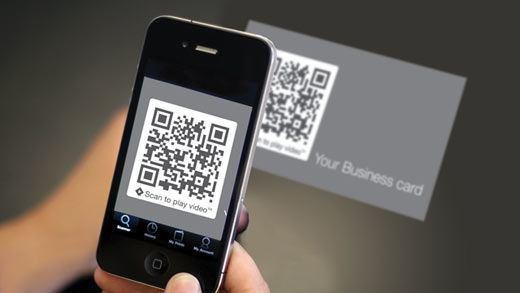
استفاده از اپلیکیشنهای اسکن QR Code
اگر موبایل شما به صورت خودکار از اسکن QR کد پشتیبانی نمیکند و یا به دلیل پایین بودن نسخهی اندورید نمیتوانید از برنامهی گوگل لنز استفاده کنید علاوه بر روشهایی که در بالا ذکر شد، اپلیکیشنهای زیادی به صورت اختصاصی برای اسکن QR Code وجود دارند.
وارد برنامهی Google Play شوید و در قسمت جستجو عبارت ” QR code scanner ” را تایپ کنید تا لیستی طولانی از برنامههای اسکن QR کد به شما نمایش داده شود.
نحوهی اسکن QR کد با این اپلیکیشنها تقریباً مشابه روشهاییست که در بالا توضیح دادیم. زمانی که برنامه را اجرا میکنید، صفحهی اسکن QR Code برای شما نمایش داده میشود. حالا تنها کافیست دوربین موبایل خود را در مقابل کد مورد نظر بگیرد تا به صورت خودکار اسکن شود و اطلاعات آن در قالب لینکی برای شما به نمایش درآید. با کلیک بر روی لینک، اطلاعات پیوست به QR کد در دسترس شماست.
برخی از محبوبترین برنامههای اسکن کد QR عبارتند از:
- QR Droid: این برنامه رایگان و پرکاربرد، علاوه بر اسکن کد QR، امکان ایجاد کد QR سفارشی را نیز فراهم میکند.
- Kaspersky QR Scanner: این برنامه علاوه بر اسکن کد QR، امنیت اسکن را نیز تضمین میکند و از شما در برابر تهدیدات احتمالی محافظت میکند.
- Barcode Scanner: این برنامه ساده و کاربرپسند، برای اسکن انواع مختلف بارکد و کد QR طراحی شده است.
استفاده از Google Lens
Google Lens، ابزاری قدرتمند برای شناسایی و درک اطلاعات از دنیای واقعی است. یکی از قابلیتهای جذاب این ابزار، اسکن کدهای QR است. با استفاده از Google Lens میتوانید به سرعت و سهولت، اطلاعات نهفته در یک کد QR را کشف کنید.
دو روش اصلی برای اسکن کد QR با Google Lens وجود دارد:
از طریق برنامه گوگل:
- برنامه گوگل (Google) را باز کنید.
- روی آیکون دوربین (Lens) در نوار جستجو ضربه بزنید.
- به گالری گوشی خود دسترسی پیدا کرده و عکسی که حاوی کد QR است را انتخاب کنید.
- Google Lens به صورت خودکار کد QR را شناسایی کرده و اطلاعات مربوط به آن را نمایش میدهد. روی اطلاعات نمایش داده شده ضربه بزنید تا به مقصد مورد نظر هدایت شوید.
















نظر شما